

Workflowyからたすくまにタスク転記できるブックマークレットに新作が登場!さらに転記がやりやすくなったよ!
この記事を読むのに必要な時間は約 9 分 24 秒です。
どうも、Workflowyで記事を書くようになってからスクショ用意するのがなんだか面倒くさくなってしまった怜香@Ray_mnzkです。
Workflowyで書いていると自然とテキスト中心に扱っていくようになるわけで、画像もアウトラインに置こうとなると一旦サーバーにアップしてURL取得して貼り付けて……と結構面倒な作業が待っているわけです。
画像のアップロード自体はするぷろXでやった方が早いですから、必然的に後から全部まとめてスクショ用意することになります。……これが面倒に感じる原因かもしれません(笑)
おっと、また話が逸れました。本題にいきましょう。
またまた素晴らしいブックマークレットが届きましたので、そのご紹介です!
目次
Workflowyからたすくまにタスク転記するブックマークレットがバージョンアップ!
こちらが今回新たに登場した、Workflowyからたすくまにタスク転記するためのブックマークレットです。もちろん、例によってマロ。さん制作ですよ。
WorkFlowyからプロジェクトを俯瞰しながらたすくまへタスクを登録するbookmarklet|マロ。|note |
以前のブックマークレットは二本指タップ式だった
実は以前にも、Workflowyからたすくまに転記できるブックマークレットはありました。
WorkFlowyから「たすくま」にタスクを登録するbookmarklet|マロ。|note
こちらについては当ブログでも紹介致しております。
WorkflowyからiPhoneを使ってTodoist・たすくまにタスク転記できるブックマークレットが来たよ! | 月光の狭間
以前のブックマークレットは、ブックマークレット起動後にタスクを選択し、ひとつずつ二本指タップすることでたすくまに転記させるというものでした。
 Taskuma — TaskChute for iPhone — 記録からはじめるタスク管理
カテゴリ: 仕事効率化, ライフスタイル
Workflowyに入力したタスクを手打ちで転記するという手間が省けるようになったという点で、非常に画期的なブックマークレットだったことは間違いありません。
ただ、二本指タップはコツを掴まないと初めはなかなかうまくいかないなという印象がありました。普段二本指タップを使わないような不慣れな人だと、スムーズに二本指タップできるようになるには些か練習が必要かなと感じたのです。
かく言う私も最初は失敗ばかりで、なかなかにもどかしい思いをしておりました。
(ちなみに、二本指タップはまず指一本画面に置いてからもう一本の指でタップするとうまくいきます)
新しいブックマークレットならリンクをタップするだけ!
今回登場した最新版ブックマークレットは、転記作業の操作が断然楽になりました!
今回は一度ブックマークレットを起動させれば、あとは表示されたリンクをタップするだけでどんどんタスクをたすくまに転記できるのです!
今のところこのブックマークレットはiPhoneのSafariでならうまく動作します。なので、ブックマークレットはSafariに登録するようにしてくださいね。
新しいブックマークレットの使い方
ブックマークレットを登録したら、まずはたすくまに登録したいタスクが含まれているタスクリストをSafariで表示させます。
そしてブックマークレットを起動します。
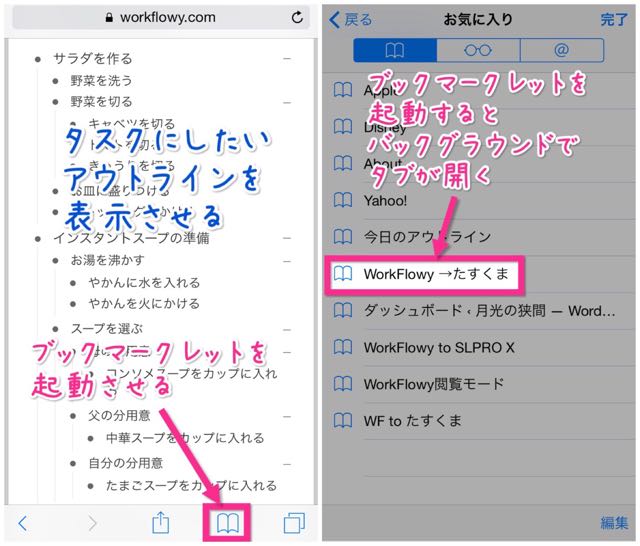
すると、一見何の変化も起きていませんが、実はバックグラウンドで新しいタブが開いています。今Workflowyが表示されているタブのひとつ下にあるタブに切り替えてみてください。
そのタブには、先ほどのタスクリストが階層状態を保ったままシンプルなテキスト形式で表示されています。
しかし、そのタスクリストの最下層にある項目すべてには、リンクがついているのです!
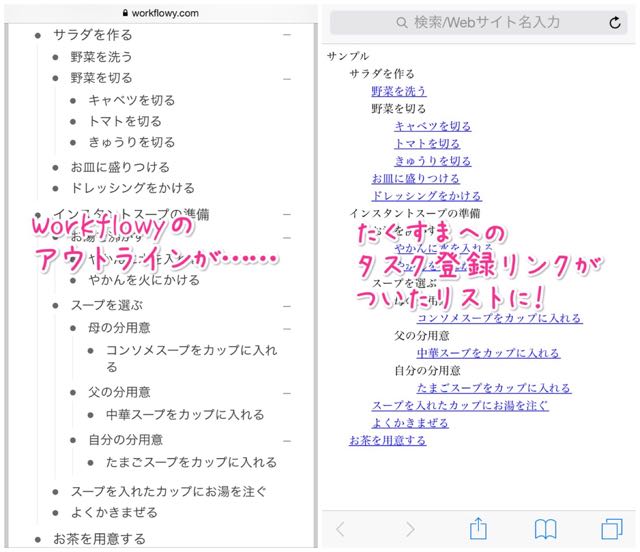
このリンクをタップすると、たすくまが開き、リンクを押した項目がタスクとして登録されるという仕組みになっています。
しかも、このリンクを押して登録した場合は、たすくまの画面上部に「タップしてSafariへ戻る」というボタンが表示されます。
これをタップすると、すぐにSafariに戻れますよ!
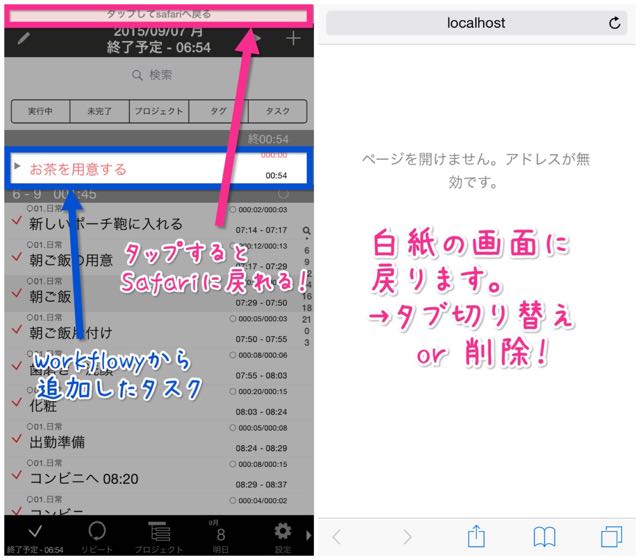
ただ、戻ってきた時には新しい白紙のタブが表示された状態になります。ここだけは手間ですが、タブを切り替えるか、白紙タブを消して先程のリンク付きタスクリストに戻りましょう。
あとは必要な分だけ項目のリンクをタップして、たすくまにタスクを転記していくだけです!
このブックマークレットを使う上でのTips
このブックマークレットを使った時にたすくまへのリンクが付与されるのは、各トピックの最下層にあるタスク項目に限られています。
そのため、最下層ではない(=下にタスクがぶら下がっている)タスクを登録したい場合は、そのトピックを折り畳んで、下にぶらさがっているタスクが見えないようにしておきましょう。
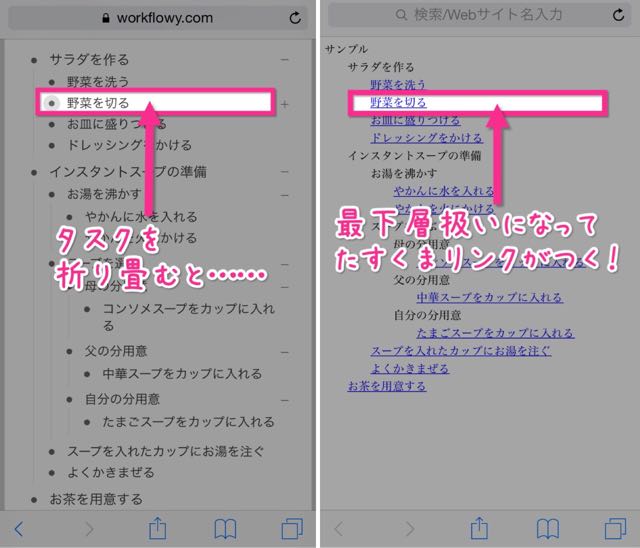
こうすれば、最下層でないタスクであってもたすくまのリンク付与対象にすることができます。
このブックマークレットでは、折り畳まれて見えなくなっている項目はリンク付与の対象にならないようになっているからです。
また、このブックマークレットでは、完了状態にしているタスクもリンク付与対象になっています。
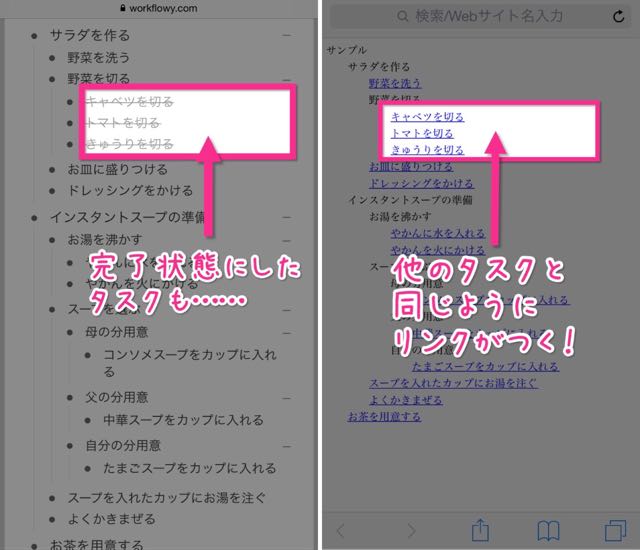
完了状態にしたタスクをリンク付与対象から外したいという場合は、一時的に「Complete:Hidden」を選び、完了状態タスクを非表示にすればOKです。
たくさんのタスクを転記する際に超便利!
それでは最後に、今回のブックマークレットの利点をご紹介しましょう。
リンクをタップするだけで転記できるからお手軽!
これまでのブックマークレットは、起動した後に転記したいタスクをひとつひとつ選択し、その都度二本指タップする必要がありました。
しかし、今回のブックマークレットであれば、一度ブックマークレットを起動してリンク付与されたリストを表示させたら、あとはリンクをタップするだけでさくさくタスクを登録できます。
転記したいタスクが多いほど、今回のブックマークレットが便利に使えます。たすくまから直接Safariに戻ることもできますしね。
タスクを細分化して出来た「実行レベルのタスク」だけをたすくまに登録できる!
前述したとおり、このブックマークレットでたすくまへのリンクになるのは、アウトラインの最下層の項目だけです。
ひとつのリストの中に単発タスクとプロジェクト内にあるタスクが混在している(=最下位となる階層が揃っていない)場合でも、それぞれの階層の末端にあるタスクだけにたすくまへのリンクがつくようになっているのです。
言葉で説明すると分かりにくくなるので図解すると、こういう感じですね。
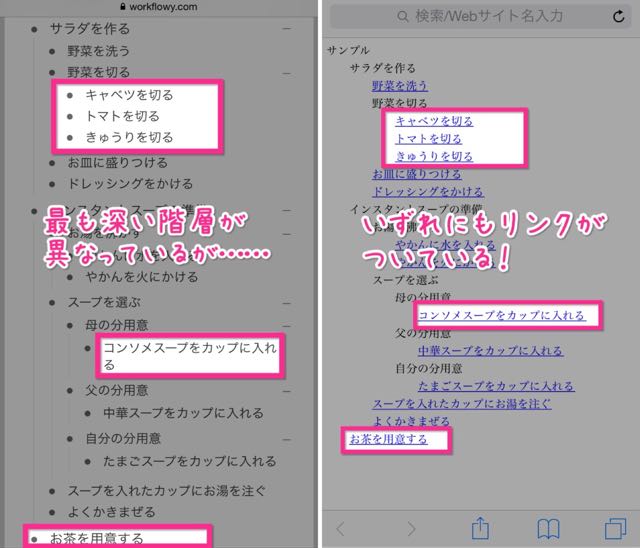
つまり、タスクをプロジェクトとして細分化&階層化している状態でリストにしていた場合、ものによって階層の深さに違いがあったとしても、必ず最下層にある「実行しやすいレベルにまで細分化されたタスク」(以下、「実行レベルのタスク」と表記します)にだけたすくまへの登録リンクがつくんですよね。
「たすくま」は、タスク管理ツールというよりは「タスク実行支援ツール」としての意味合いが強いタスクシュート式をとっています。
そんなたすくまに登録するのには、ざっくりとした大まかなタスク(上の図で言う「サラダを作る」)よりも、手順を細かく砕いた「実行レベルのタスク」(上の図で言う「キャベツを切る」)の方が向いています。
たすくまは「どの作業をどのくらいかけてやったら目標としている時刻に完了できるか」といったことを管理するツールですから。
だからこそ、そういった「実行レベルのタスク」だけをたすくまに登録できるこのブックマークレットの仕組みは、とても理に適っていると感じるのです。
このブックマークレットを使えば、「大まかに思い描いているタスクをWorkflowyで細分化し、実行しやすいレベルになったタスクをたすくまに入れて実施していく」という流れを作るのが簡単になりますよ!
Workflowyとたすくまでタスク管理している人は、きっとタスクの管理&実行が今まで以上に捗るはず!是非お試しくださいね。
今日のあとがき
というわけで、マロ。さんのお手製ブックマークレット最新作をご紹介いたしました!
こういった便利で画期的なブックマークレットをたくさん作り出しておられるマロ。さんには本当に頭が下がります。いつもありがとうございます!
私は日々のタスク管理をWorkflowyとたすくま(とTodoist)で行っているので、これらがシームレスに連携できるようになるのはとても助かります。うまくタスクをこなせるようになって、毎日を快適に過ごせている感さえあります。
これからもこの形のタスク管理を続けていきたいですね。そして、もっと便利になるアイデアを生み出せたらなと思っております。
それでは、今回はこの辺りで。
関連記事
-

-
Todoistサブプロジェクトで、同時並行中の作業の進捗もばっちり管理!
この記事を読むのに必要な時間は約 1 分 3 秒です。 どうも、どういうわけか最近ブログ書いていると眠くなって仕方ない怜香@Ray_mnzkです。 恐らくはここ最近の寝不足が原因なんでしょうけど、何故 …
-

-
CSSのお試し・勉強に!ブラウザ上でCSSを扱える「CSS Desk」
ブラウザ上でCSSを試すことができるWebツール「CSS Desk」。登録・ログイン不要ですぐさま使え、記述したCSSがリアルタイムでプレビューできる便利さをもったこのツールをご紹介する。
-

-
Todoistの「プロジェクトテンプレート」ってどんな機能?
Todoistのプレミアムアカウント限定機能の中で、意外と注目されていないのが「プロジェクトテンプレート」機能。細分化させたタスクの管理に最適なこの機能を独自に解説してみます。
-
-
Workflowyとはひと味違うクラウドアウトライナー「Dynalist」の特徴とか機能とかを語ってみる
Workflowyと似た見た目と機能性を持ちながら、初めから数々の便利機能が備わっているクラウドアウトライナー「Dynalist」。今回はこのDynalistがもつ様々な特徴や機能について、Workflowyとの比較も交えつつ解説していく。
-

-
タグやデスクトップ版表示を使って、スマホでのWorkflowyトピックの移動やコピーを楽にしよう!
クラウドアウトライナー「Workflowy」は、PCでは非常に使いやすいツールである。しかし、スマホでの使用となると、途端に極めて操作性が悪くなる。中でも、複数トピックまとめての階層化や移動、コピーが行えないのはかなり厳しい点だ。今回は、そんなスマホ版Workflowyの難点を少しでも改善させるような方法をご紹介する。
-

-
Workflowy専用ブラウザを作って、Workflowyをもっと使いやすくしよう!
クラウドアウトライナー「Workflowy」は、使い始めのままの状態でもかなり便利に使えるアウトライナーである。しかし、使い込めば使い込むほど、そのままでは痒いところに手が届かない状態に陥ってしまうことが多い。それを回避し、さらに自分に合った使いやすいWorkflowyにカスタマイズする手段として、「Workflowy専用ブラウザを作る」方法があるのでご紹介する。
-
-
Todoistの「ウインドウがポップアウトします」が何気にとても便利だった
この記事を読むのに必要な時間は約 0 分 37 秒です。 ようやく仕事の忙しさが落ち着いてきた怜香@Ray_mnzkです。やっと一息つけて、ふと思えばまだ木曜日で、なんだか今週は一週間が長いなぁ、なん …
-

-
3秒で終わるタスクをたすくまに登録する方法
この記事を読むのに必要な時間は約 5 分 42 秒です。 年始一週目の仕事が終わりました。まあ、ぼちぼち、です。明日からの3連休は全日観劇予定でおりますww明日が花組風の次郎吉、明後日雪組ルパン三世、 …
-

-
Scrapboxで我流バレットジャーナル・カスタマイズ編。Scrapboxを活用していくために施したカスタマイズを紹介!
Scrapboxで我流バレットジャーナル連載、第2弾。今回はScrapboxでバレットジャーナルを行っていくにあたり、どのようなカスタマイズを施していったのかを紹介する。
-

-
ゲーマーなWorkflowyユーザー必見!使用中のアプリを閉じることなく(Workflowyに)メモを取る方法
iPhoneでゲームなどのアプリ使用に没頭している時に何かメモすべきことが思い浮かんでも、使用中のアプリを閉じないことにはメモを取ることはできない。しかし、特にゲーム中はアプリを閉じることで不便が生じる場合が多い。そんな問題を解決し、アプリを閉じることなくメモを取る方法を紹介する。


Comment
[…] Workflowyからたすくまにタスク転記できるブックマークレットに新作が登場!さらに転記がやりやすくなったよ! | 月光の狭間 […]
[…] 参考:Workflowyからたすくまにタスク転記できるブックマークレットに新作が登場!さらに転記がやりやすくなったよ! | 月光の狭間 […]